총무용
클럽콜 총무 이용법
회원가입 없이 5분이면 행사를 열어요. 만들 때 받는 관리자 링크가 총무 화면의 열쇠예요. 아래 예시는 번개 게임이고, 대회·청백전도 순서는 같아요.
① 행사 만들기
5분이면 열어요
- 1
첫 화면에서 '우리 클럽 대회 열기'
클럽콜 첫 화면의 우리 클럽 대회 열기(또는 오른쪽 위 대회 만들기)를 누르세요.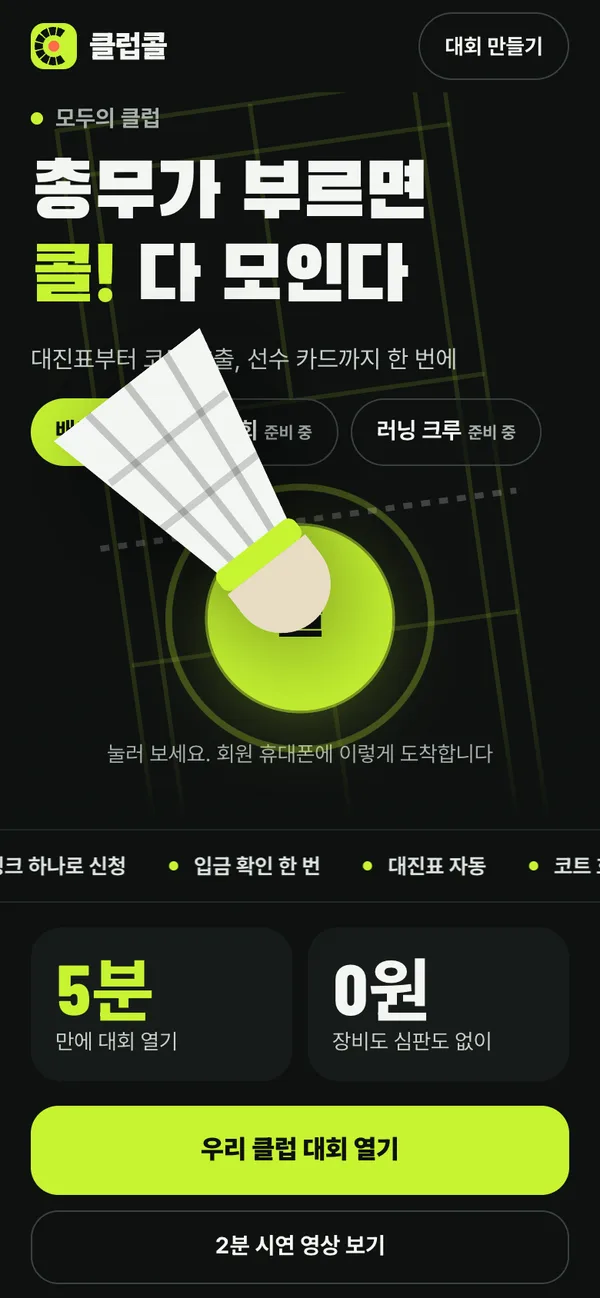
- 2
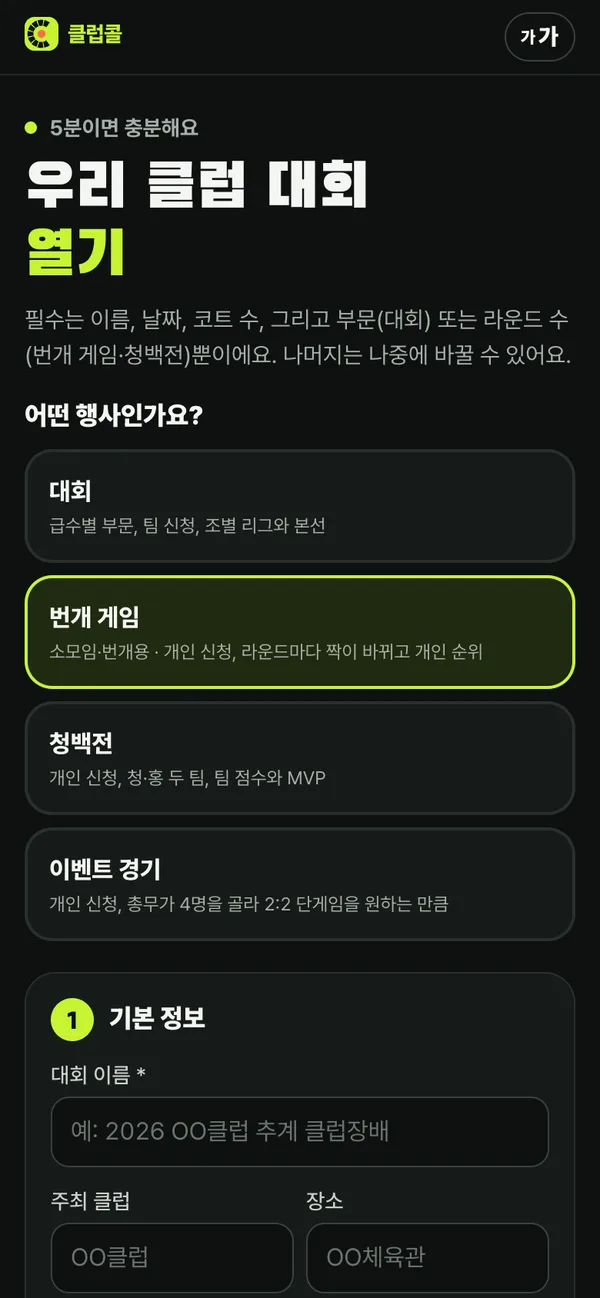
행사 종류를 골라요
- 대회: 급수별 부문, 팀(짝) 신청, 조별 리그와 본선
- 번개 게임: 소모임·번개용. 개인 신청, 라운드마다 짝이 바뀌고 개인 순위
- 청백전: 개인 신청, 청·홍 두 팀으로 나눠 팀 점수와 MVP
- 이벤트 경기: 총무가 4명을 골라 2:2 단게임을 원하는 만큼
- 3
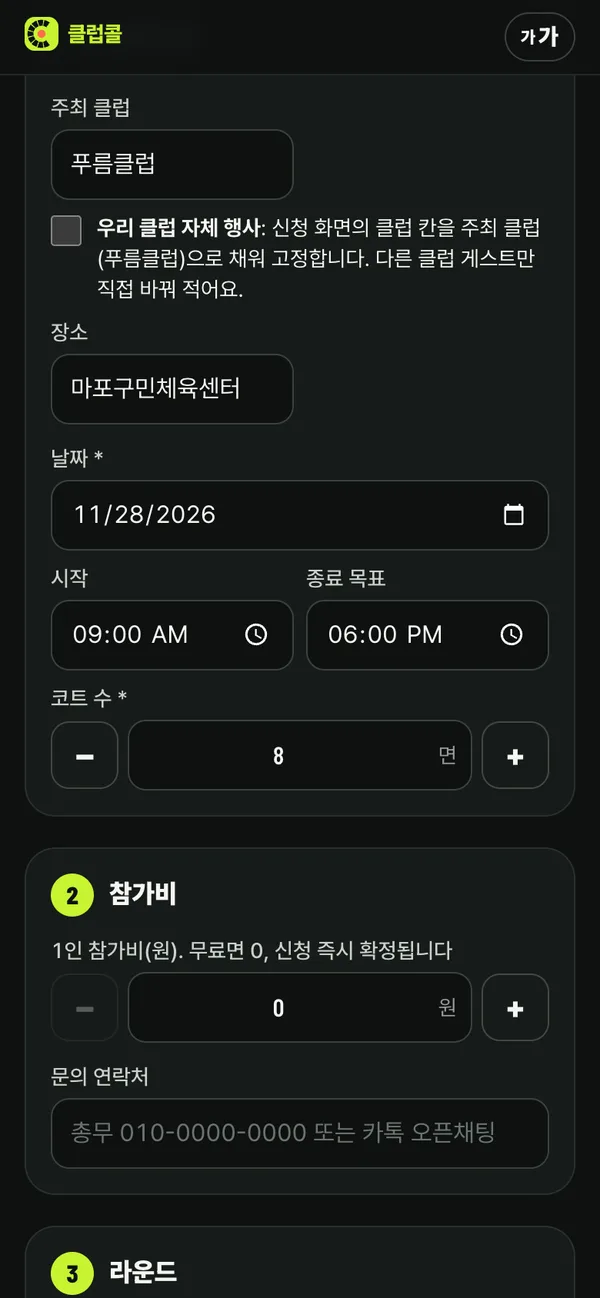
날짜·장소·코트 수·참가비
대회 이름, 주최 클럽, 장소, 날짜와 시간, 코트 수를 넣어요. 숫자는 − / +로 바꿔요. 참가비가 0원이면 신청 즉시 확정되고, 참가비가 있으면 입금 계좌를 적어 두세요.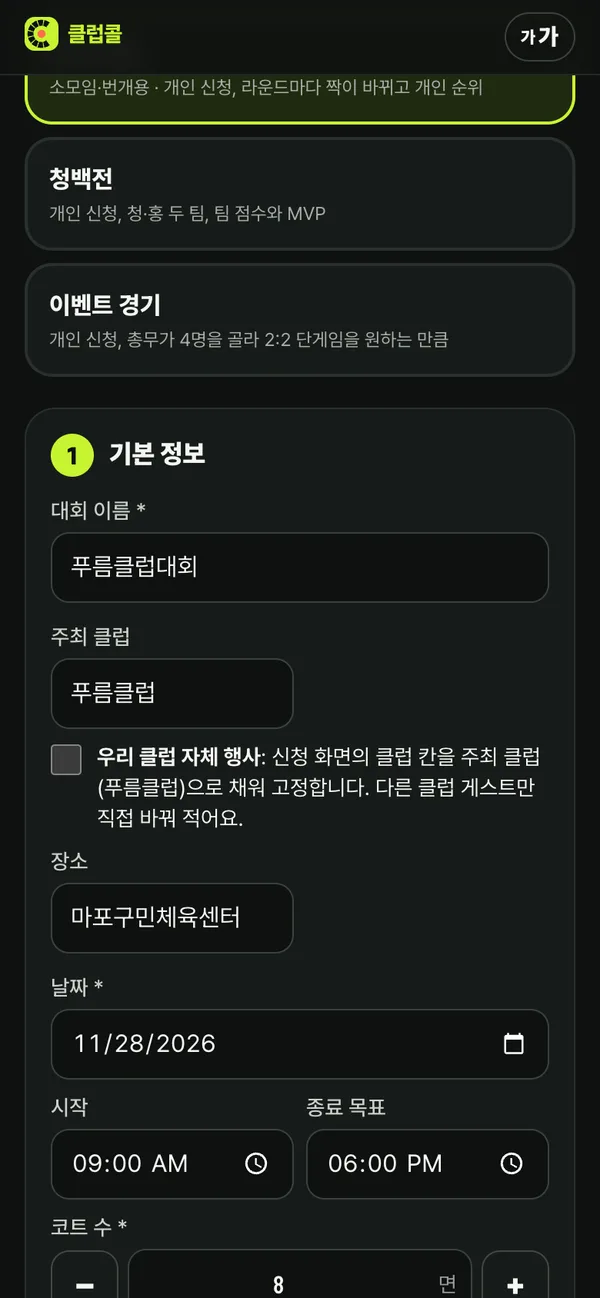
- 4
라운드 설정 (번개 게임·청백전)
라운드 수(한 사람이 뛰는 경기 수), 정원, 점수 방식, 성별 규칙을 골라요. 성별을 남복·여복·혼복만으로 하면 한 사람당 혼복 경기 수도 정할 수 있어요.💡 라운드 수와 성별 규칙은 나중에 대진 탭에서도 바꿀 수 있어요.
- 5
관리자 링크부터 저장!
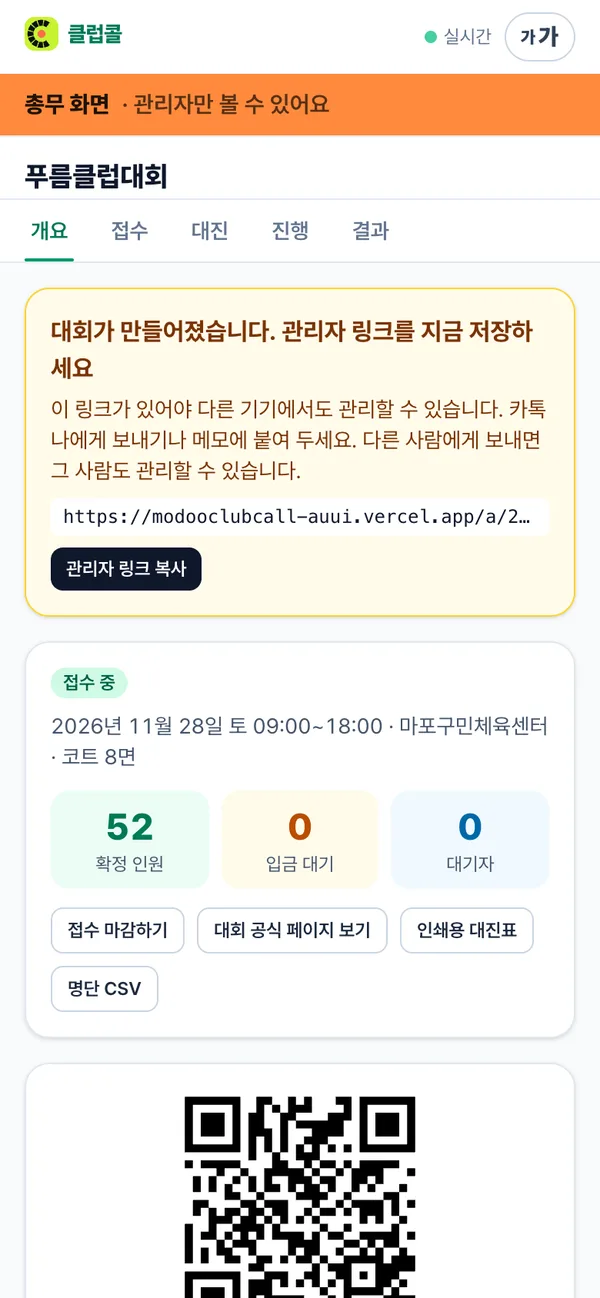
행사 열고 신청 링크 받기를 누르면 총무 화면이 열려요. 위쪽 띠가 주황색이면 총무 화면이에요. 노란 상자의 관리자 링크 복사를 눌러 카톡 나에게 보내기로 꼭 저장하세요. 이 링크만 있으면 다른 휴대폰·PC에서도 관리할 수 있어요.💡 관리자 링크를 받은 사람은 누구나 관리할 수 있어요. 함께 운영할 임원에게만 보내 주세요.
② 알리고 접수 받기
신청 링크 올리고 명단 정리
- 6
카톡방에 공지 문구를 올려요
개요 탭 아래 카톡방 공지 문구의 공지 문구 복사를 눌러 단톡방에 붙여 넣으세요. 신청 링크가 들어 있어서 회원들이 바로 신청해요. 체육관에 붙일 신청 QR도 개요 탭에 있어요.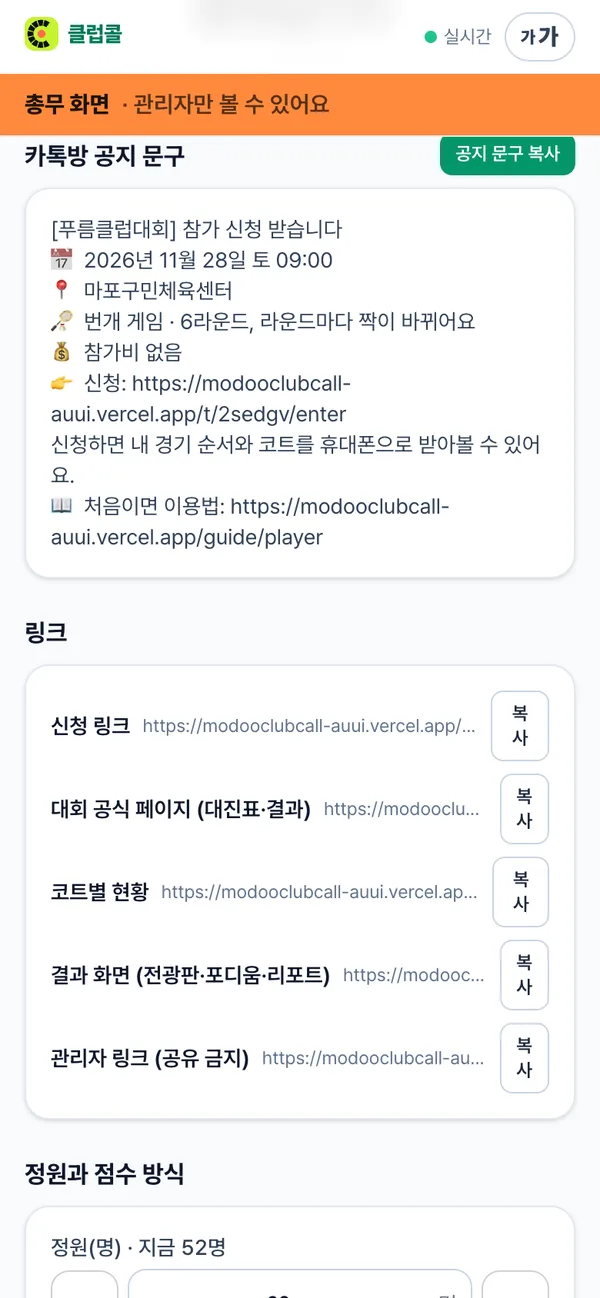
- 7
명단을 한 번에 넣을 수도 있어요
회원이 직접 신청하지 않아도 돼요. 접수 탭 + 명단 붙여넣기에 한 줄에 한 명씩 이름 급수 성별로 적고 추가를 누르세요. 엑셀·CSV 파일로 한 번에 넣을 수도 있어요.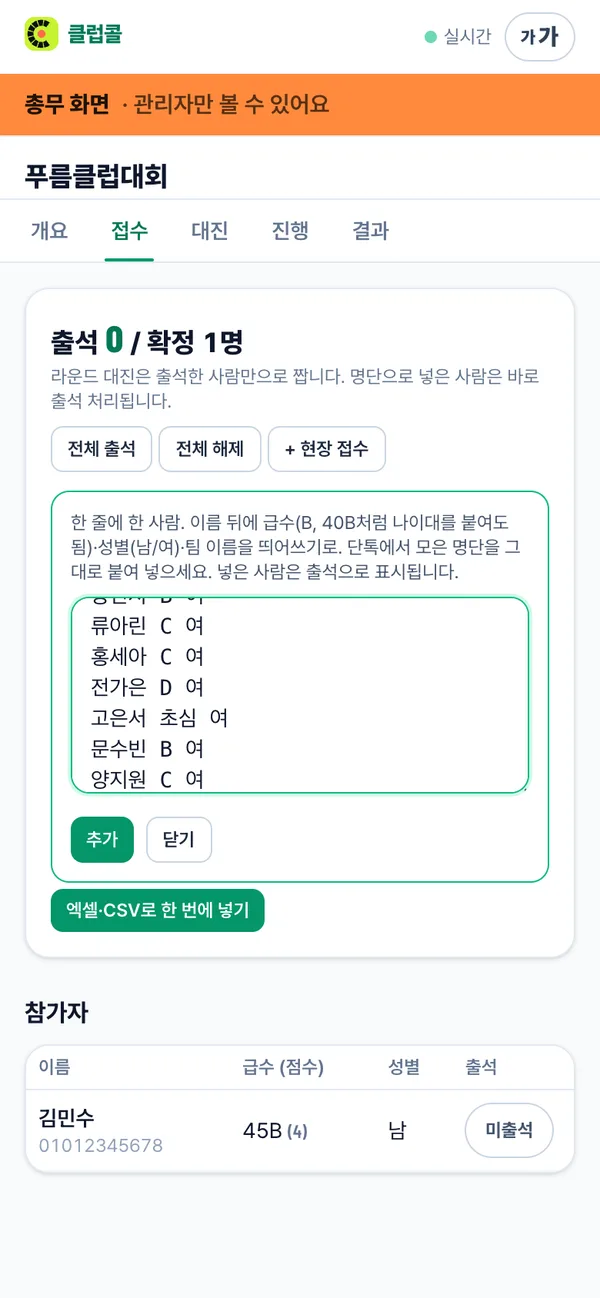
- 8
출석과 입금을 확인해요
접수 탭에서 신청자와 출석 여부를 봐요. 명단으로 넣은 사람은 바로 출석 처리되고, 직접 신청한 사람은 도착하면 스스로 누르거나 총무가 출석을 눌러 줘요. 참가비가 있으면 여기서 입금 확인도 해요.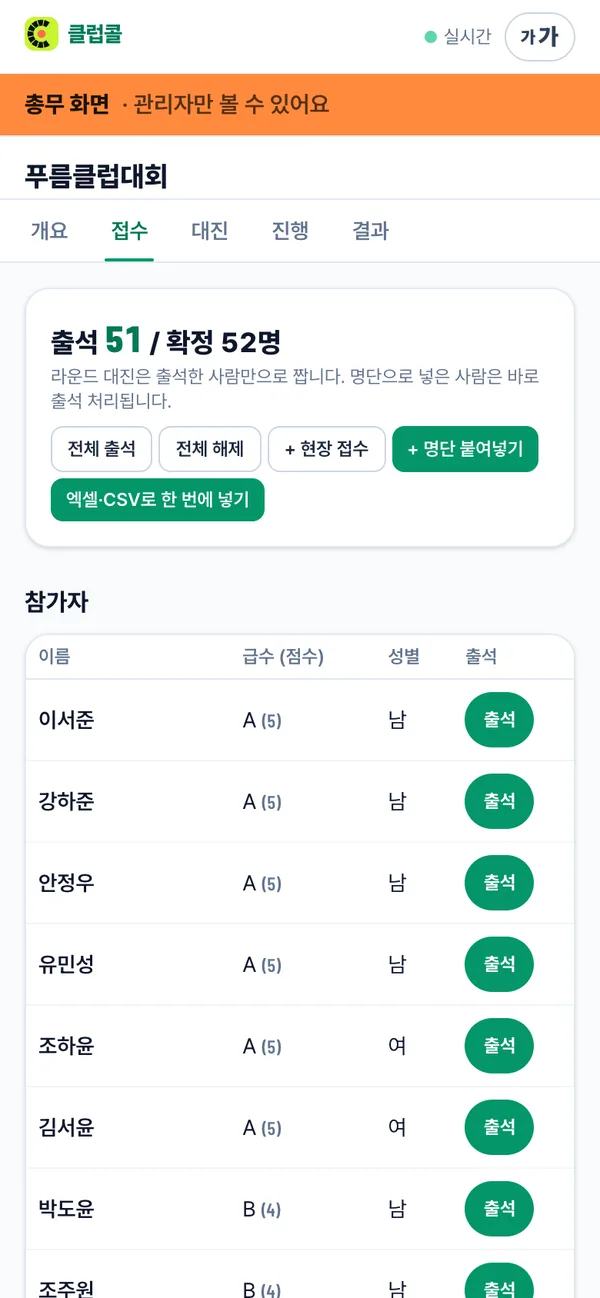
③ 대회 당일
대진 만들고 코트 부르기
- 9
라운드 만들기 → 확인 → 공개
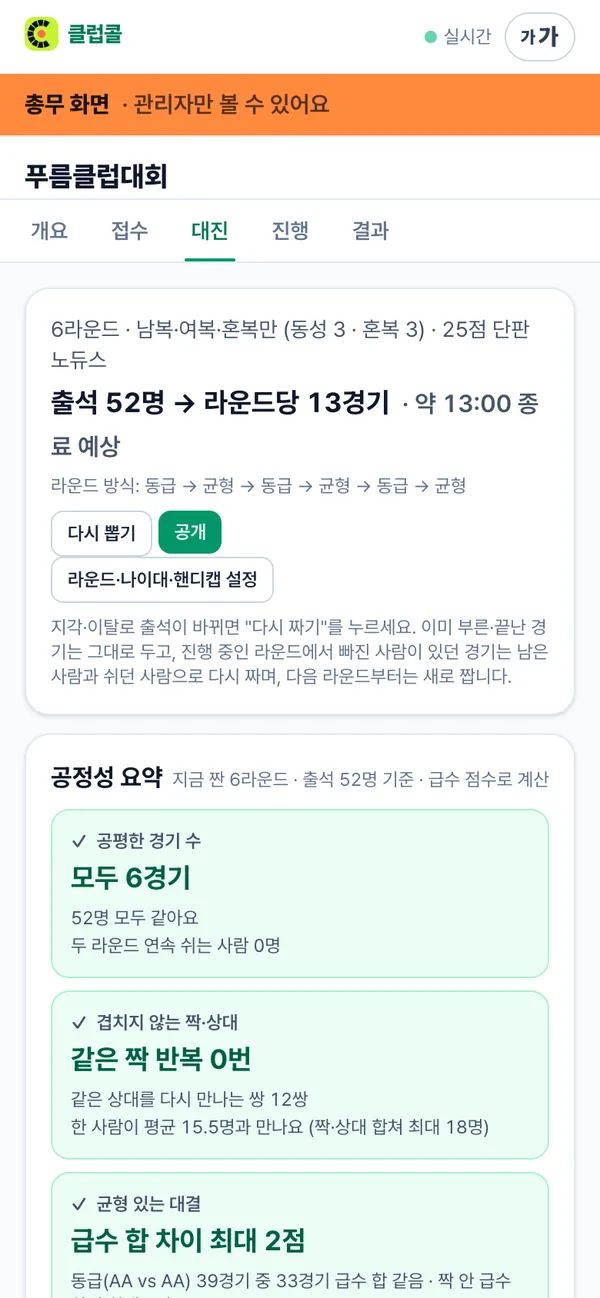
출석이 모이면 대진 탭에서 라운드 만들기를 누르세요. 급수 균형, 같은 짝 반복, 쉬는 사람까지 맞춰 자동으로 짜고 공정성 요약으로 보여 줘요. 괜찮으면 공개를 누르세요. 공개해야 선수 화면에 보여요.💡 늦게 온 사람이나 먼저 간 사람이 있으면 출석을 고치고 다시 짜기를 누르세요. 이미 부른 경기는 그대로 두고 남은 경기만 다시 짜요.
- 10
마음에 안 드는 경기는 선수 바꾸기
한쪽으로 기운 경기에는 ⚠ 4점 차처럼 표시돼요. 선수 바꾸기를 누르고 바꿀 두 사람을 차례로 누르면 자리가 바뀌어요. 바꾼 경기는 🔒 잠겨서 다시 짜기를 해도 그대로 남아요.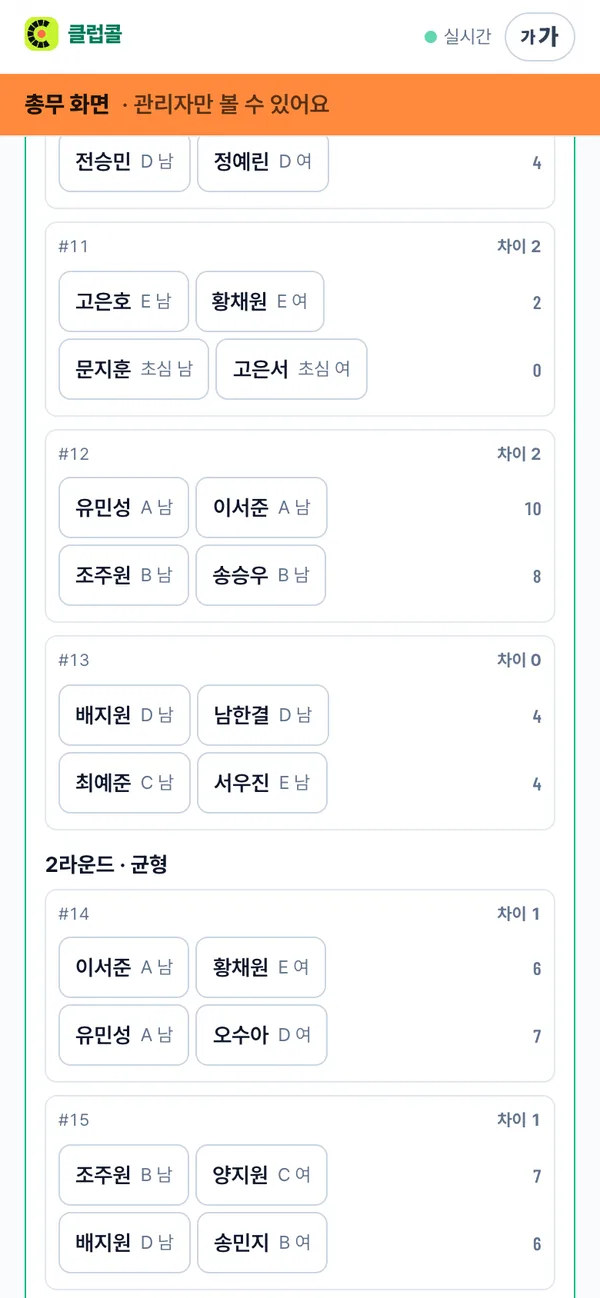
- 11
빈 코트가 생기면 '콜'
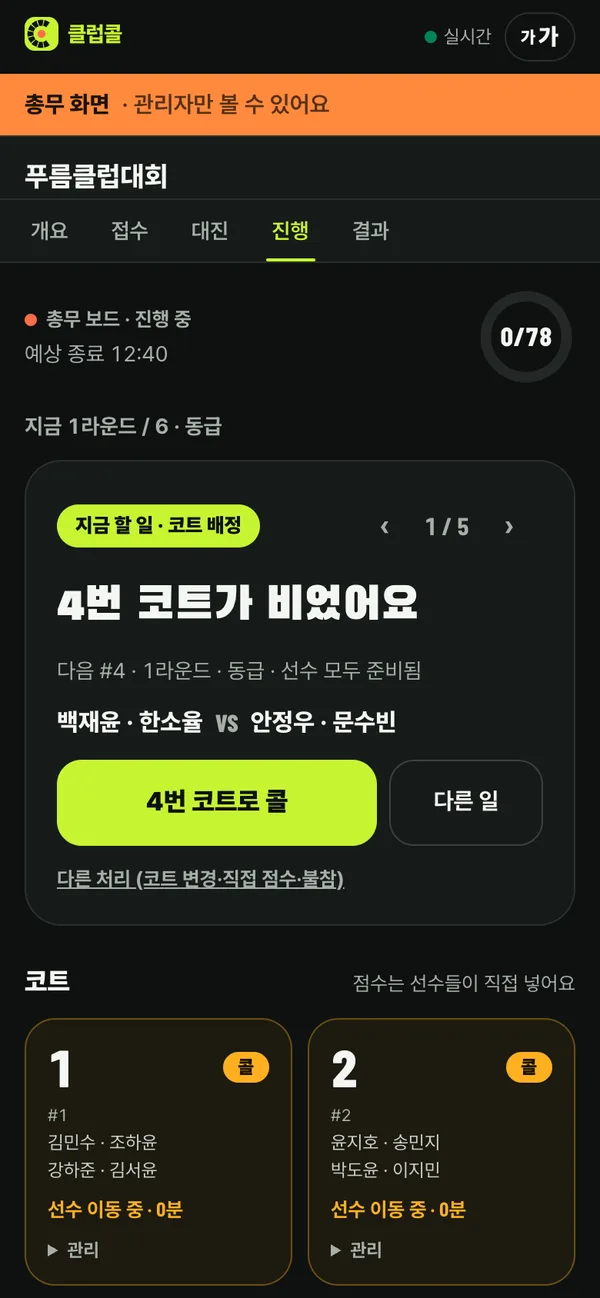
진행 탭 맨 위 카드가 지금 할 일이에요. 빈 코트가 생기면 N번 코트로 콜을 누르세요. 선수들 휴대폰이 크게 울리고, 코트 칸에 누가 몇 번 코트에 있는지 보여요.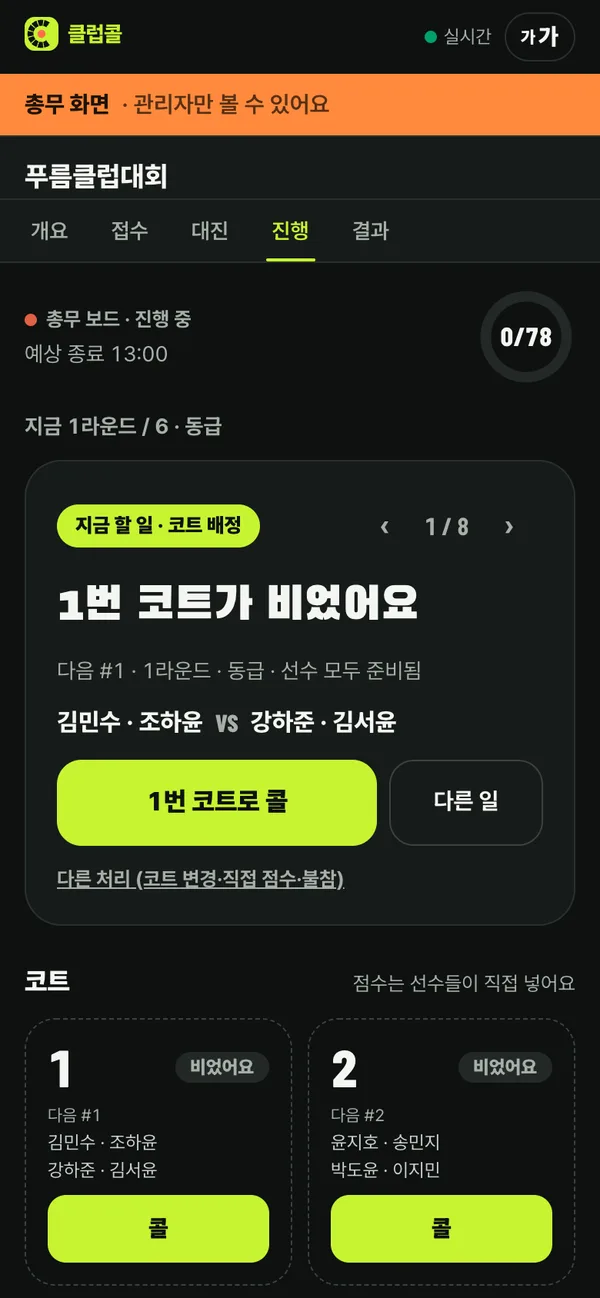
- 12
할 일 카드만 처리하면 돼요
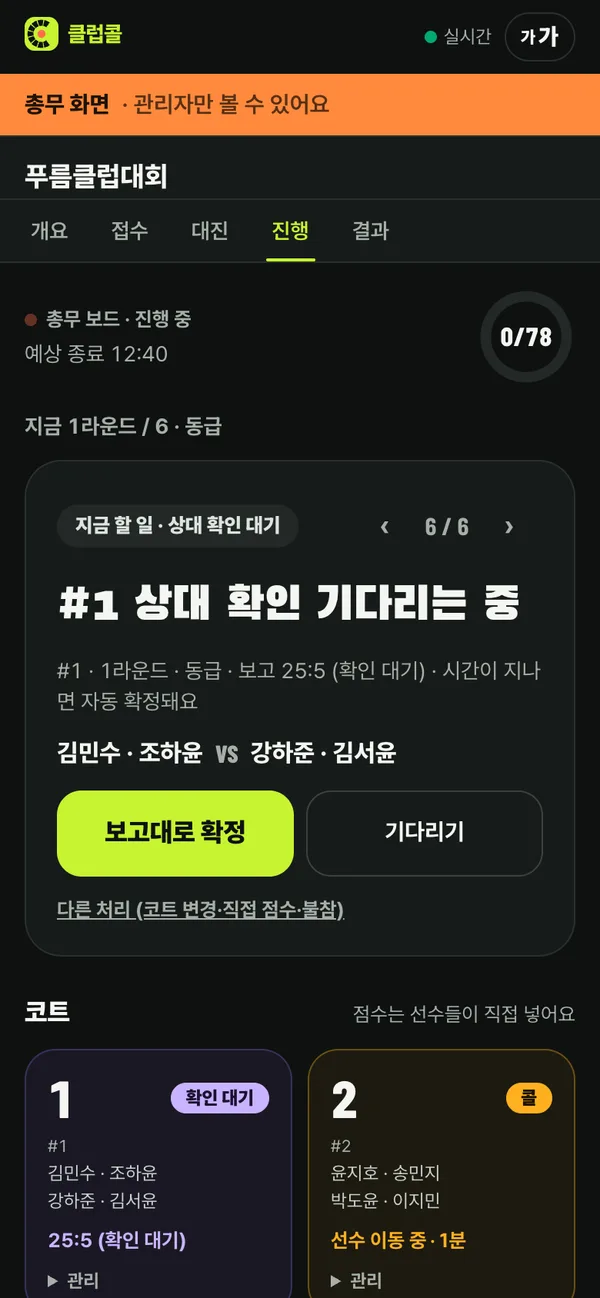
점수는 선수들이 넣고 서로 확인해요. 총무에게는 처리할 일만 카드로 와요.- 상대 확인 대기: 상대가 답이 없으면 보고대로 확정
- 미도착: 콜하고 시간이 지나도 시작을 안 누르면. 이미 치고 있으면 코트에서 경기 중이에요 (시작 처리), 안 왔으면 부전승
- 점수 이의: 두 팀 점수가 다르면 맞는 쪽을 골라 확정
- 13
체육관 TV에 띄우기 (선택)
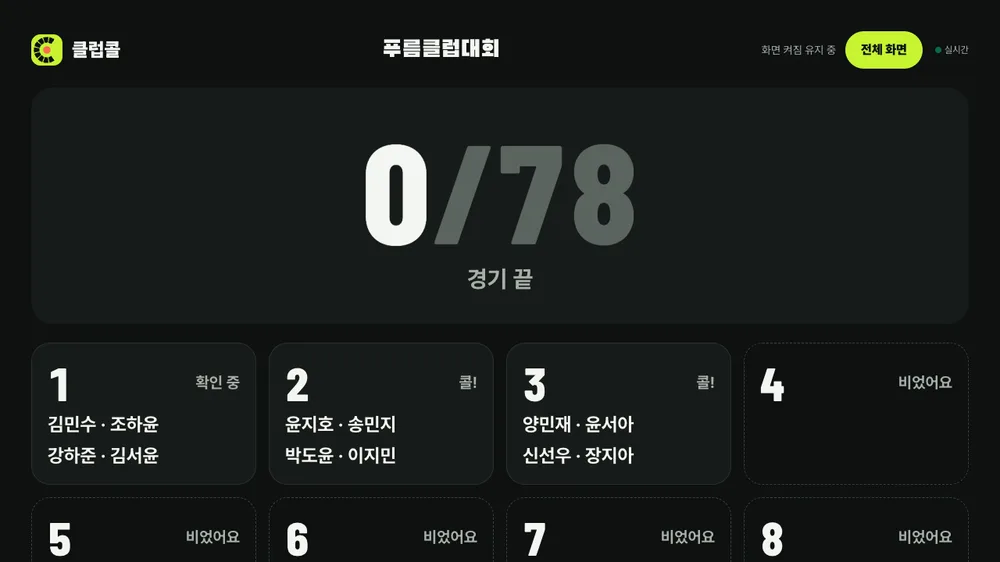
개요 탭 체육관 TV 화면의 TV 화면 열기를 누르거나, TV 브라우저에서 클럽콜 주소 뒤에 /tv를 열고 대회 코드 6글자를 넣으세요. 코트 현황과 진행 상황이 크게 나오고, 로그인은 필요 없어요.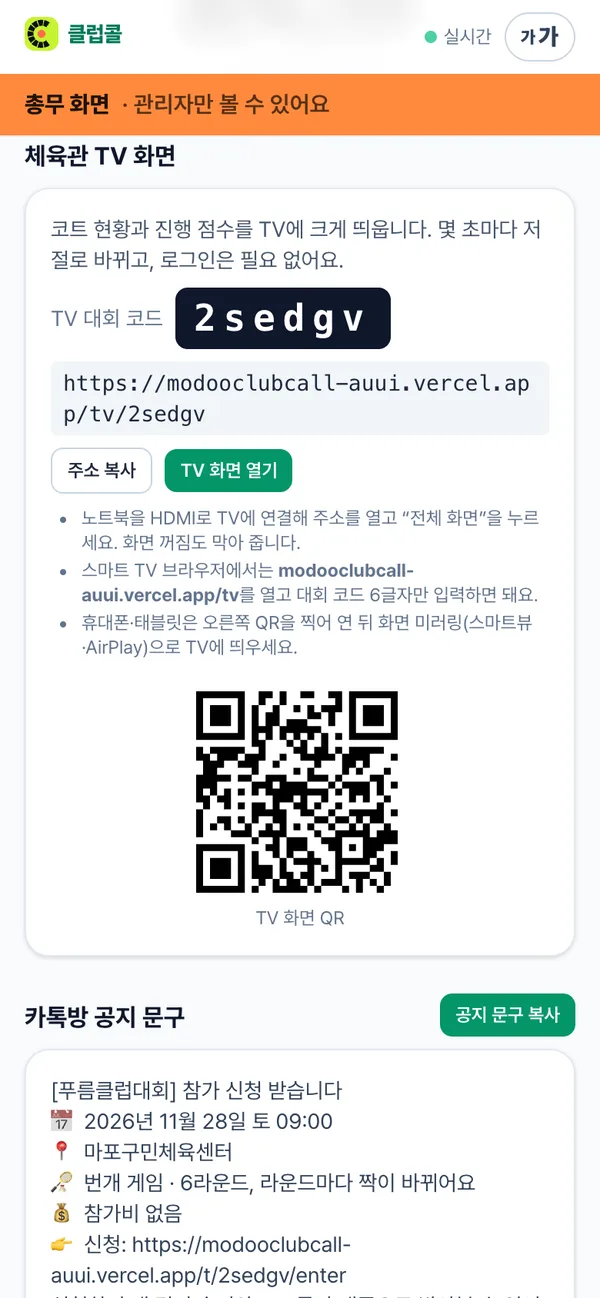
④ 끝나면
결과 공유
- 14
결과 리포트를 단톡방에
마지막 경기가 확정되면 결과 탭에 순위·포디움·MVP가 정리돼요. 결과 공유하기로 단톡방에 올리면, 선수들은 각자 내 경기 화면에서 선수 카드를 받아요.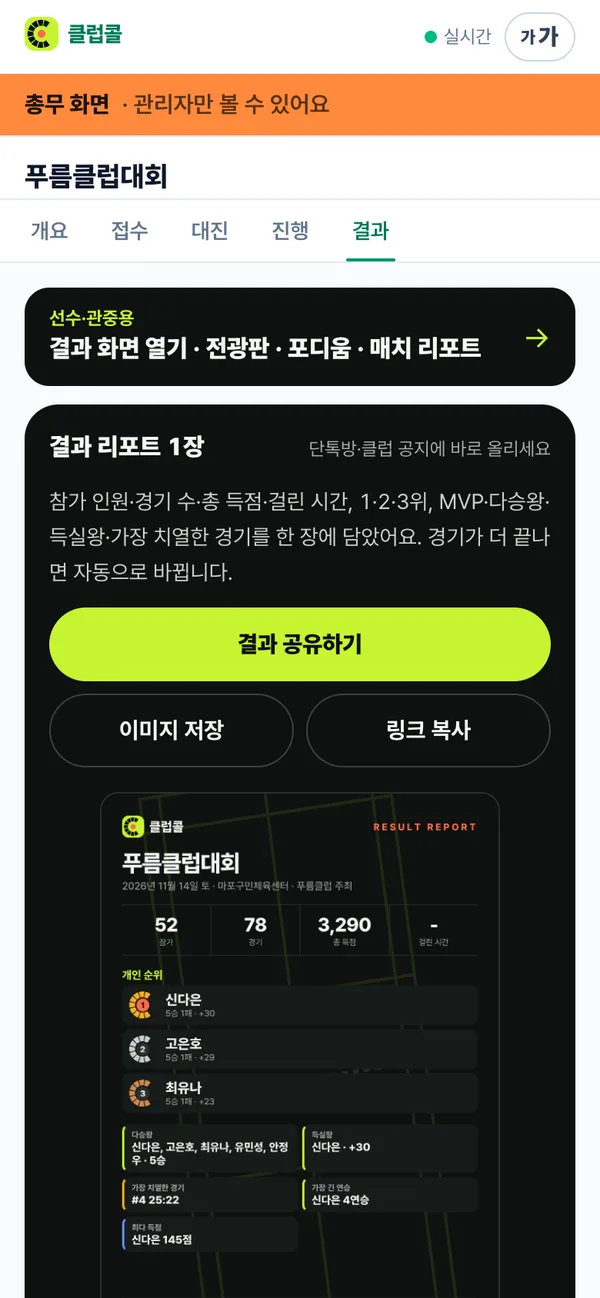
알아 두면 좋아요
- 화면 맨 위 띠 색으로 구분해요. 주황은 총무 화면, 라임은 누구나 보는 대회 공식 페이지, 하늘색은 선수 한 사람의 내 경기 화면이에요.
- 총무 화면 맨 위 [? 이용법]을 누르면 이 페이지가 열리고, 맨 위 ← 총무 화면으로 돌아가기 띠를 누르면 보던 탭(대진·진행 등)으로 바로 돌아가요. 선수 화면·대회 공식 페이지에도 같은 버튼이 있어서 선수들도 스스로 선수 이용법을 열어 볼 수 있어요.
- 한 번 연 총무 화면은 클럽콜 첫 화면의 내가 만든 대회에서 다시 열 수 있어요.
- 선수가 링크를 잃어버리면 접수 탭에서 그 사람의 링크를 카톡으로 다시 보내 줄 수 있어요.
- 설정(시간, 코트 수, 참가비 등)은 개요 탭 아래 대회 설정에서 언제든 바꿔요. 행사 삭제도 개요 탭 맨 아래에 있어요.
선수들에게는 선수 이용법 링크를 공지와 함께 보내 주세요.
주식회사 예아플러스 · 대표 고재혁 · 사업자등록번호 283-88-02519
통신판매업신고 2022-경기파주-2995 · 문의 contact@yeahplus.co.kr
경기도 파주시 교하로159번길 33, 3층 304호 에이318(목동동, 목동프라자)